کنترل والدین و سلامت دیجیتال سامسونگ (12 نکته)

گوشیهای سامسونگ ابزارهایی دارند که بسیاری از والدین از وجودشان بیخبرند. با چند تنظیم ساده میتوان زمان استفاده کودک را کنترل کرد، محتوای نامناسب را مسدود کرد و مکان فرزند را در لحظه دید. این راهنما هر ۱۲ نکته را بهطور کامل و مرحلهبهمرحله توضیح میدهد.
ابزارهای اصلی کنترل والدین در سامسونگ
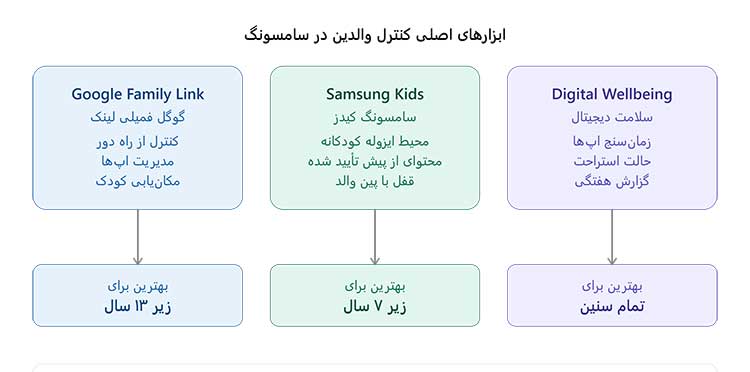
۱. راهاندازی Google Family Link (گوگل فمیلی لینک)
گوگل فمیلی لینک قویترین ابزار کنترل از راه دور برای گوشیهای اندرویدی سامسونگ است. والد یک حساب کاربری (اکانت) گوگل مخصوص کودک میسازد، سپس از طریق اپلیکیشن فمیلی لینک روی گوشی خودش همه چیز را مدیریت میکند.
مراحل راهاندازی:
- اپ Family Link را از پلیاستور (Play Store) روی گوشی والد نصب کنید.
- در گوشی کودک، وارد تنظیمات (Settings) شوید و یک حساب گوگل جدید با سن زیر ۱۳ سال بسازید.
- اپ بهطور خودکار پیشنهاد اتصال به حساب والد را میدهد.
- پس از اتصال، نصب هر اپ جدید نیاز به تأیید والد دارد.
این ابزار برای کودکان زیر ۱۳ سال الزامی است؛ اما برای نوجوانان بالاتر هم میتوان آن را به صورت داوطلبانه فعال نگه داشت.
۲. فعالکردن Samsung Kids (سامسونگ کیدز)
سامسونگ کیدز یک محیط جداگانه و ایمن داخل گوشی است؛ انگار یک گوشی مجزا برای کودک درست میکنید. کودک فقط به اپهایی دسترسی دارد که والد از قبل تأیید کرده است.
مراحل فعالسازی:
- کشیدن نوار بالای صفحه (Quick Panel) و جستجوی آیکن «Samsung Kids»
- یا مسیر: تنظیمات ← حالتهای مفید (Modes and Routines) ← کیدز
پس از فعالسازی، خروج از محیط کیدز نیاز به وارد کردن پین (رمز عددی) والد دارد. کودک نمیتواند بدون اطلاع شما از این محیط خارج شود.
۳. تنظیم زمان استفاده از هر اپ با Digital Wellbeing (سلامت دیجیتال)
دیجیتال ولبیینگ یا سلامت دیجیتال ابزار داخلی سامسونگ است که برای هر اپ بهصورت جداگانه میتوانید محدودیت زمانی تعیین کنید. وقتی زمان تمام شد، اپ قفل میشود.
مسیر دسترسی:
تنظیمات ← سلامت دیجیتال و کنترل والدین ← داشبورد / App timers ← انتخاب اپلیکیشن ← تعیین زمان مجاز
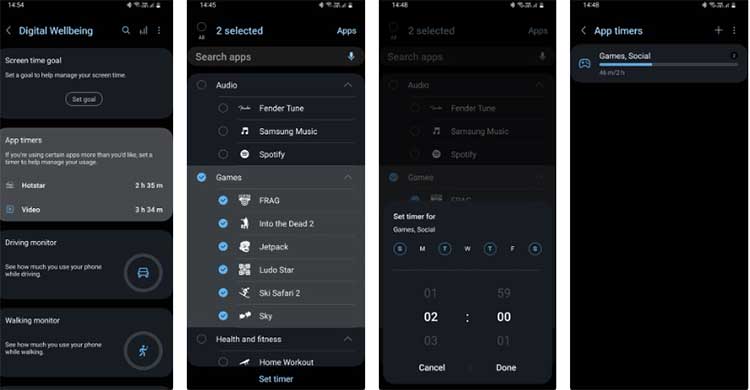
برای مثال: یوتیوب را روی ۴۵ دقیقه در روز محدود کنید. پس از اتمام زمان، آیکن اپ تیره میشود و کودک نمیتواند وارد آن شود مگر اینکه والد قفل را باز کند.
۴. مکانیابی کودک با Google Family Link
یکی از مفیدترین ویژگیهای فمیلی لینک نمایش مکان دستگاه کودک روی نقشه است. این اطلاعات هر چند دقیقه یکبار بهروزرسانی میشود.
نکات مهم:
- مکانیابی نیاز به اتصال اینترنت دستگاه کودک دارد.
- در صورت خاموشبودن اینترنت، آخرین مکان ثبتشده نمایش داده میشود.
- میتوانید «مناطق مجاز» (Location Alerts) تعریف کنید تا وقتی کودک خارج از منطقهای مثل مدرسه یا خانه رفت، به شما اطلاع داده شود.
۵. مسدودکردن محتوای نامناسب در مرورگر
مرورگر کروم (Chrome) در گوشی کودک بهطور خودکار تحت کنترل فمیلی لینک قرار میگیرد. اما برای محدودیت بیشتر باید SafeSearch (سرچ امن) را هم فعال کنید.
مراحل:
- در اپ Family Link روی گوشی والد: کودک را انتخاب کنید ← تنظیمات ← فیلترهای گوگل کروم (Google Chrome) ← «سایتهای صریح را مسدود کن» را انتخاب کنید.
- همچنین میتوانید لیست سایتهای مجاز یا ممنوع را بهصورت دستی وارد کنید.
برای مثال: اگر میخواهید فرزندتان فقط به سایتهای آموزشی دسترسی داشته باشد، همه سایتها را مسدود کنید و فقط آدرسهای مورد نظر را در لیست مجاز اضافه کنید.
۶. زمانبندی خواب با حالت Wind Down (آرامش شبانه)
حالت Wind Down بهصورت خودکار در ساعت مشخصی صفحه را سیاهوسفید میکند و اعلانها را خاموش میکند. این تغییر به کودک نشانه میدهد که وقت خواب است.
مسیر فعالسازی Wind Down:
تنظیمات ← سلامت دیجیتال ← حالت آرامش (Wind Down) ← زمان شروع و پایان را وارد کنید.
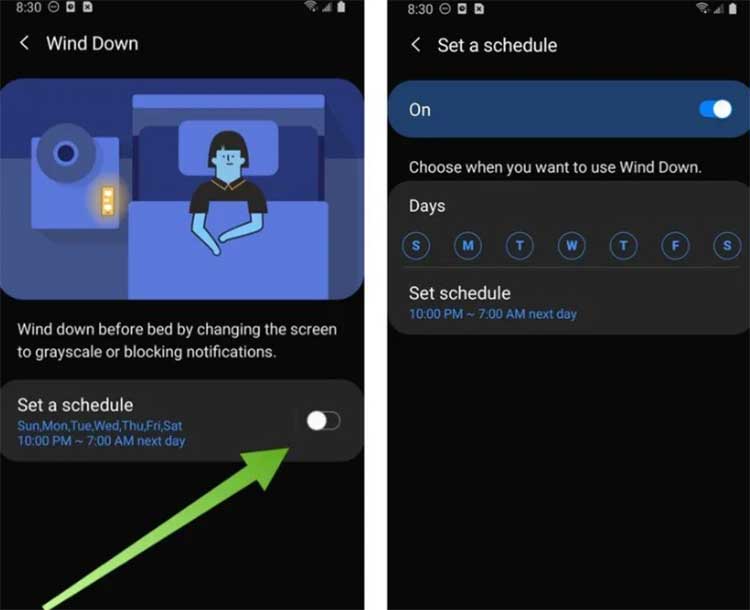
میتوانید تعیین کنید که در این بازه زمانی فقط تماسهای تلفنی مجاز باشند و اپهای دیگر قفل شوند. این ویژگی برای نوجوانانی که دیر وقت با گوشی بیدار میمانند بسیار مؤثر است.
۷. تعیین محدودیت محتوای اپاستور (Play Store)
با تنظیم رتبهبندی محتوا در پلیاستور از دانلود بازیها و اپهای نامناسب جلوگیری کنید. این تنظیم مستقل از فمیلی لینک هم کار میکند.
مراحل:
- پلیاستور را باز کنید ← روی آیکن پروفایل (گوشه بالا راست) ضربه بزنید ← تنظیمات ← خانواده (Family) ← کنترل والدین (Parental Controls)
- یک پین تعیین کنید.
- برای اپها: بالاترین رتبه مجاز را انتخاب کنید (مثلاً: همه سنین یا ۷+)
نکات سریع:
- رتبهبندی «همه» برای کودکان زیر ۷ سال
- رتبهبندی «۱۲+» برای کودکان ابتدایی بزرگتر
- رتبهبندی «۱۶+» برای نوجوانان راهنمایی
- این پین باید با پینهای دیگر دستگاه متفاوت باشد
۸. مدیریت تماسها و پیامکها
با فمیلی لینک میتوان کنترل کرد که کودک با چه کسانی تماس بگیرد یا پیامک تبادل کند. این ویژگی از تماس با شمارههای ناشناس جلوگیری میکند.
در اپ Family Link روی گوشی والد: کودک را انتخاب کنید ← مدیریت تنظیمات (Manage Settings) ← تماسها و پیامکها. میتوانید مخاطبین مجاز را تعریف کنید یا دریافت تماس از شمارههای ناشناس را کاملاً غیرفعال کنید.
برای مثال: اگر فرزندتان برای اولین بار گوشی دارد، فقط شمارههای پدر، مادر، پدربزرگ و مادربزرگ را در لیست مجاز بگذارید.
۹. بررسی گزارش زمان استفاده (Screen Time Report)
دیجیتال ولبیینگ هر هفته یک گزارش کامل میدهد که نشان میدهد کودک چقدر زمان روی هر اپ گذاشته است. این اطلاعات پایه مکالمه خوبی با فرزند است.
مسیر دسترسی:
تنظیمات ← سلامت دیجیتال ← روی نمودار دایرهای ضربه بزنید ← اطلاعات روزانه و هفتگی را ببینید.
نکات سریع:
- بیشترین زمان استفاده معمولاً یوتیوب، اینستاگرام و بازیهاست
- اگر اپی غیرمنتظره زمان زیادی برده، بررسی کنید
- این گزارش را هفتگی با فرزندتان مرور کنید، نه به عنوان بازجویی بلکه به عنوان بحث مشترک
- هدف، آگاهی است نه تنبیه
۱۰. حالت Focus Mode (حالت تمرکز) برای وقت درس
حالت تمرکز (فوکوس مود) همه اپهای حواسپرتکننده را با یک دکمه موقتاً غیرفعال میکند. در زمان درس خواندن این ویژگی بسیار مفید است.
مسیر فعالسازی:
تنظیمات ← سلامت دیجیتال ← حالت تمرکز (Focus Mode) ← اپهایی که میخواهید مسدود شوند را انتخاب کنید ← زمانبندی (Schedule) را تنظیم کنید.
میتوانید برنامهریزی کنید که هر روز از ساعت ۴ تا ۷ بعد از ظهر (وقت درس) بهطور خودکار فعال شود. در این مدت تماسهای تلفنی همچنان امکانپذیر است.
۱۱. قفل خرید دروناپ (In-App Purchase)
بسیاری از بازیهای رایگان از طریق خریدهای داخلی درآمد کسب میکنند. کودکان گاهی بدون اطلاع والدین مبالغ قابل توجهی خرج میکنند.
مراحل جلوگیری:
- پلیاستور ← آیکن پروفایل ← تنظیمات ← تأیید خرید (Require Authentication for Purchases) ← «برای همه خریدها» را انتخاب کنید.
- در اپ Family Link هم این تنظیم بهصورت مجزا وجود دارد: تنظیمات کودک ← پلیاستور ← خریدها نیاز به تأیید دارند.
این یکی از مهمترین تنظیماتی است که اغلب نادیده گرفته میشود. فعال کردنش فقط چند ثانیه وقت میبرد.
۱۲. تنظیم قوانین خواب با Bedtime (زمان خواب)
در فمیلی لینک میتوانید ساعاتی تعریف کنید که گوشی کودک بهطور کامل قفل میشود و فقط برای تماس اضطراری قابل استفاده است.
مراحل:
Family Link روی گوشی والد ← کودک را انتخاب کنید ← زمانبندی (Schedules) ← زمان خواب (Bedtime) ← روزهای هفته و ساعت را تنظیم کنید.
در زمان خواب، کودک میتواند به شمارههایی که والد تعیین کرده (مثل شماره پدر و مادر) زنگ بزند، اما دسترسی به اینترنت، بازیها و پیامکهای عمومی قطع میشود.
خلاصه عملی: از کجا شروع کنیم؟
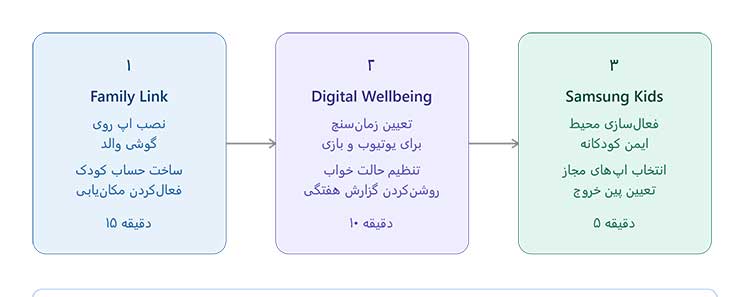
اگر تازه میخواهید شروع کنید، این ترتیب را دنبال کنید: ابتدا فمیلی لینک را راهاندازی کنید، سپس زمانسنجها را در دیجیتال ولبیینگ تنظیم کنید، و در نهایت اگر فرزندتان زیر ۷ سال دارد سامسونگ کیدز را فعال کنید. هر سه ابزار بهطور همزمان روی یک گوشی کار میکنند و یکدیگر را کامل میکنند.
مهمترین نکته این است که این ابزارها جایگزین گفتگو با فرزند نمیشوند. بهترین نتیجه وقتی حاصل میشود که تنظیمات را با فرزندتان انجام دهید و دلیل هر محدودیت را توضیح دهید.
اقدام امروز: همین حالا اپ Google Family Link را روی گوشی خودتان نصب کنید. اولین قدم است و در کمتر از ۵ دقیقه انجام میشود.