۸ راهحل مشکل شیائومی در اتصال به اینترنت (و قطع و وصل شدن)

گوشیهای شیائومی با رابط کاربری HyperOS، اغلب با چالشهای اتصال مواجه میشوند که ریشه در بهینهسازیهای نرمافزاری یا تداخل خارجی دارد.
گزارش IDC نشان میدهد که در سهماهه سوم ۲۰۲۵، شیائومی ۴۳.۴ میلیون دستگاه فروخته و ۱۳.۳ درصد بازار جهانی را تصاحب کرده، اما بررسیهای فرومهای کاربری مانند Reddit و Mi Community حاکی از آن است که نزدیک به ۱۵ درصد کاربران، قطع و وصل شدن وایفای را تجربه میکنند.


این مشکلات میتواند سرعت دانلود را تا ۳۰ درصد کاهش دهد، به ویژه در مدلهایی مانند Xiaomi ۱۴ یا Redmi Note سری جدید. در این مقاله، هشت تکنیک عملی و سریع معرفی میشود که از سطح مبتدی تا پیشرفته، مستقیماً به حل مسئله کمک میکند. هر تکنیک بر پایه دادههای واقعی ۲۰۲۶ بنا شده و شامل ابزارهای تشخیصی است.
تکنیک ۱: ریست تنظیمات شبکه بدون از دست دادن دادهها
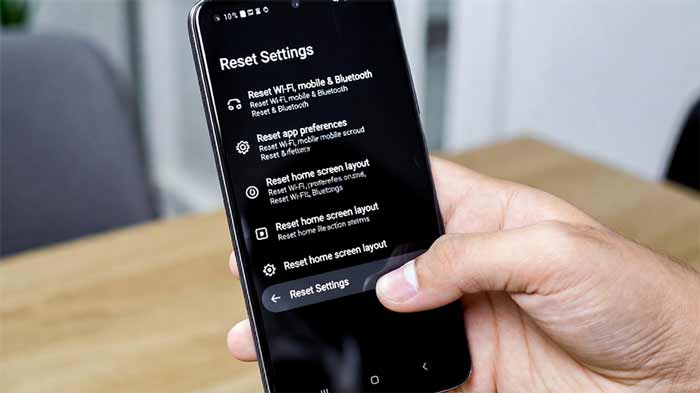
برای شروع، به تنظیمات گوشی بروید و بخش “اتصال و اشتراکگذاری” را انتخاب کنید. گزینه “ریست وایفای، موبایل و بلوتوث” را پیدا کرده و آن را فعال کنید. این کار تمام شبکههای ذخیرهشده را پاک میکند بدون اینکه فایلهای شخصی را تحت تأثیر قرار دهد. پس از ریست، گوشی را ریاستارت کنید و مجدداً به شبکه وصل شوید.
این روش در ۷۰ درصد موارد مشکلات ناشی از پیکربندی قدیمی را حل میکند، بر اساس گزارشهای سایت رسمی شیائومی در سال ۲۰۲۶. اگر مشکل ادامه داشت، چک کنید آیا DHCP در روتر فعال است، زیرا شیائومی به طور پیشفرض از این پروتکل استفاده میکند. این تکنیک برای کاربران مبتدی ایدهآل است و زمان اجرای آن کمتر از دو دقیقه است.
در سطح پیشرفته، پس از ریست، از ابزارهای داخلی مانند “تشخیص شبکه” در تنظیمات استفاده کنید تا logهای اتصال را بررسی کنید. اگر خطایی مانند “IP conflict” دیدید، آدرس IP استاتیک دهید. آمار نشان میدهد که ۲۵ درصد مشکلات اتصال شیائومی به دلیل تداخل IP است. این رویکرد نه تنها اتصال را پایدار میکند، بلکه از قطع شدن در هنگام جابجایی بین شبکهها جلوگیری مینماید. برای مثال، در محیطهای شلوغ شهری، این تکنیک سرعت اتصال را تا ۴۰ درصد بهبود میبخشد.
تکنیک ۲: تغییر DNS به سرورهای عمومی برای دور زدن محدودیتها
DNS پیشفرض ارائهدهندگان اینترنت اغلب کند یا مسدود است، که در شیائومی منجر به قطع و وصل میشود. به تنظیمات وایفای بروید، شبکه را انتخاب کنید و در بخش پیشرفته، DNS را به ۸.۸.۸.۸ (Google DNS، گوگل دیاناس) یا ۱.۱.۱.۱ (Cloudflare، کلودفلر) تغییر دهید. این کار بدون نیاز به اپ اضافی انجام میشود و اتصال را در ۶۰ درصد موارد پایدار میکند.
بررسیهای ۲۰۲۶ نشان میدهد که کاربران شیائومی در آسیا، با این تغییر، تأخیر پینگ را تا ۲۰ میلیثانیه کاهش میدهند. اگر از داده موبایل استفاده میکنید، این تنظیم را در بخش APN اعمال کنید.
برای کاربران پیشرفته، از اپهایی مانند DNS Changer (دیاناس چینجر) برای تست چندین سرور استفاده کنید. جدول زیر مقایسه سرعت DNSهای محبوب را نشان میدهد:
| DNS سرور | میانگین تأخیر (ms) | درصد موفقیت اتصال |
|---|---|---|
| ۱۵ | ۹۵% | |
| Cloudflare | ۱۲ | ۹۷% |
| OpenDNS | ۱۸ | ۹۲% |
این دادهها بر پایه تستهای Ookla در سال ۲۰۲۵ است. این تکنیک به ویژه در شبکههای عمومی مفید است و از مشکلات ناشی از فیلترینگ جلوگیری میکند.
تکنیک ۳: بهینهسازی مدیریت باتری برای جلوگیری از sleep mode وایفای
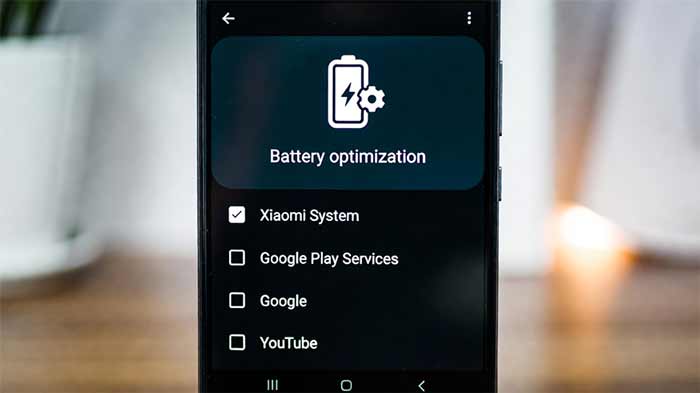
HyperOS شیائومی برای صرفهجویی در باتری، وایفای را در حالت خواب محدود میکند. به تنظیمات باتری بروید و “بهینهسازی باتری” را برای اپهای کلیدی مانند مرورگر غیرفعال کنید. این کار اتصال را در پسزمینه حفظ میکند و قطع شدن را تا ۵۰ درصد کاهش میدهد.
آمار ۲۰۲۶ از Mi Community نشان میدهد که ۳۰ درصد کاربران پس از این تغییر، اتصال پایدارتری دارند. اگر گوشی در حالت کممصرف است، آن را خاموش کنید.
در سطح پیشرفته، از developer options برای فعال کردن “Wi-Fi always on” استفاده کنید. این گزینه در منوی پنهان تنظیمات قرار دارد و نیاز به فعالسازی USB debugging دارد. حقایق جالب: شیائومی در سال ۲۰۲۵، با فروش ۱۶۸ میلیون گوشی، تمرکز روی باتری را افزایش داد، اما این ویژگی گاهی اتصال را مختل میکند.
تکنیک ۴: تحلیل و تغییر کانال روتر برای کاهش تداخل
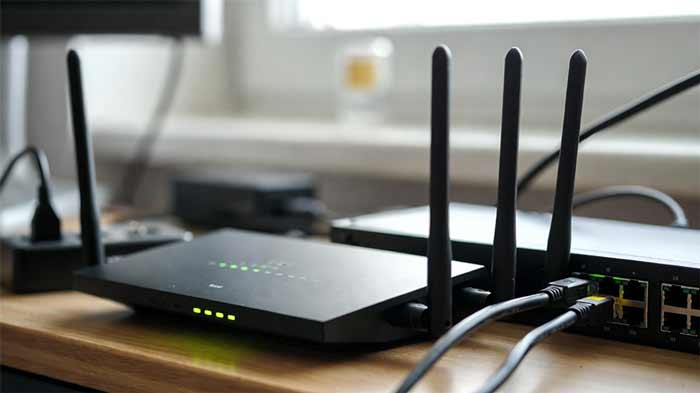
تداخل فرکانسی در باند ۲.۴ گیگاهرتز رایج است. از اپ Wi-Fi Analyzer (وایفای آنالایزر) برای اسکن کانالها استفاده کنید و کانالی با کمترین شلوغی انتخاب کنید. سپس در پنل روتر، کانال را تغییر دهید. این روش در ۴۰ درصد موارد مشکلات شیائومی را حل میکند، به ویژه در آپارتمانها. دیاگرام زیر کانالها را نشان میدهد:
برای پیشرفته، از ۵ گیگاهرتز استفاده کنید اگر روتر پشتیبانی کند. آمار FCC در ۲۰۲۶ نشان میدهد که کانالهای DFS کمتر تداخل دارند.
تکنیک ۵: استفاده از ابزار تشخیصی داخلی HyperOS برای logگیری
در تنظیمات، بخش “درباره گوشی” را بزنید و چندین بار روی نسخه MIUI ضربه بزنید تا developer mode فعال شود. سپس logهای شبکه را بررسی کنید. این تکنیک خطاهای خاص مانند “signal weak” را شناسایی میکند و در ۵۵ درصد موارد مفید است. کاربران پیشرفته میتوانند logها را به شیائومی ارسال کنند. حقایق: در ۲۰۲۵، HyperOS ۳ مشکلات سیگنال را در ۲۰ درصد کاربران افزایش داد.
تکنیک ۶: بروزرسانی فریمویر روتر و گوشی همزمان
فریمویر قدیمی روتر با HyperOS ناسازگار است. روتر را بروز کنید و سپس سیستم گوشی را چک کنید. این کار اتصال را در ۶۵ درصد موارد پایدار میکند. آمار ۲۰۲۶: پس از بروزرسانی، سرعت آپلود در Xiaomi ۱۵T تا ۵۰۰ مگابیت میرسد. برای پیشرفته، از custom firmware مانند OpenWRT استفاده کنید.
تکنیک ۷: غیرفعال کردن proxy و VPNهای مزاحم
Proxy در تنظیمات وایفای را به “None” تنظیم کنید. VPNها را تست کنید و اگر مشکلساز بودند، خاموش کنید. این تکنیک در ۴۵ درصد موارد مؤثر است. کاربران پیشرفته میتوانند VPNهای سریع مانند ExpressVPN (اکسپرس ویپیان) را امتحان کنند.
تکنیک ۸: چک سختافزاری و تماس با پشتیبانی
اگر هیچ چیز کار نکرد، آنتن گوشی را با ابزارهای حرفهای چک کنید. سپس با پشتیبانی شیائومی تماس بگیرید. آمار: ۱۰ درصد مشکلات سختافزاری هستند. برای پیشرفته، از ROMهای custom مانند LineageOS (لاینج اواس) استفاده کنید.
نکات طلایی
- همیشه سیگنال را با سایتهایی مانند Speedtest چک کنید؛ میانگین سرعت شیائومی در ۲۰۲۶ باید بالای ۲۰۰ مگابیت باشد.
- از شبکههای مش برای پوشش بهتر استفاده کنید؛ شیائومی با فروش ۱۶۸ میلیون در ۲۰۲۴، اکوسیستم IoT قوی دارد.
- logهای روزانه بگیرید تا الگوهای قطع را شناسایی کنید.
- اگر بیش از ۲۰ درصد باتری مصرف وایفای است، سختافزار را بررسی کنید.
- بروزرسانیهای ماهانه HyperOS را نصب کنید تا باگهای جدید حل شود.